


你還在用紙做筆記嗎?
每次開會想找記錄卻怎麼翻都找不到,或是花好幾分鐘才能翻到想要的?
這些都是傳統紙本筆記最常見的困擾。
掌握 iPad 筆記方法,不只解決搜尋困難、頁面混亂的問題,更能同步所有資料、支援手寫、心智圖與錄音等跨工具工作流程,搭配正確的 App ,你的會議效率、專案管理與知識整理能力都能大幅提升。
本指南將帶你一次掌握最實用、最好上手、能免費使用的 iPad 筆記方法。
為什麼推薦用 iPad 做筆記?
用手寫筆記 vs. 電腦打字作筆記
根據研究顯示,手寫筆記能促進「概念性學習」,因為較慢的書寫速度迫使大腦進行內容轉述與整理。
此外,BMC Medical Education 於 2026 年的系統性研究指出,數位筆記確實能提升記錄速度、減少手部負擔,但若過度速記,也可能降低反思與理解品質。
綜合來看,iPad 筆記如果能結合「手寫」與「數位整理流程」兩者的優點,就能在理解深度與整理效率中取得最佳平衡。
把手寫與數位工具結合的 iPad 筆記法
想同時兼顧:
1️⃣ 學習吸收效果
2️⃣ 筆記整理與歸檔效率
3️⃣ 快速搜尋與翻閱的便利性
最有效的方法,就是將手寫方式與數位平台結合,也就是「iPad 筆記法」。
在 iPad 上進行手寫筆記有 3 大優勢:
- 書寫體驗接近紙本:Apple Pencil 延遲已降至約 9 ms,連續筆跡自然。
- 筆記更好整理與搜尋:可加入錄音、插圖、心智圖、PDF 標註、雲端同步等功能,是紙本無法比的優勢。
- 減少紙張浪費與凌亂筆記:所有內容都能集中管理、分類或跨裝置查看。
威斯康辛大學的研究也指出,數位筆記能同時保留手寫優點,並具備電子筆記的整理效率。
iPad 筆記的優點、缺點
iPad 筆記的優點
使用 iPad 做筆記的最大好處是「可搜尋、可整理、可同步,減少空間堆疊」。
當你的內容數位化後,不再受限於紙張,所有筆記都能以關鍵字搜尋、分類標籤歸檔、雲端同步跨裝置檢閱。
iPad 筆記可同時整合手寫、錄音、圖片與 PDF 標註功能,讓複雜的資訊整合變得直覺。
iPad 筆記的缺點
相對於紙筆,iPad 筆記仍有 3 大挑戰。
- 首先是「注意力分散」:平板上通知與應用干擾,容易造成中斷。
- 其次是「書寫深度下降」:鍵盤輸入雖快,卻容易流於逐字紀錄,少了轉述思考過程。
科學人(Scientific American)指出,紙筆或手寫可刺激運動區域與理解區協同運作,有助記憶與創造性思考。 - 最後,數位筆記需仰賴硬體電力與保護設計;若保護殼支撐角度不佳或筆架鬆脫,可能影響產出效率。
📊 iPad 筆記 vs. 紙本筆記:優缺點比較表
| 評比項目 | iPad 筆記(數位筆記) | 紙本筆記(手寫筆記) |
| 搜尋能力 | ⭐ 可用關鍵字快速搜尋筆記,不必翻找 | ❌ 無法搜尋,需人工翻頁 |
| 整理效率 | ⭐ 可標籤、分類、跨裝置同步 | ⚪ 依靠人工整理,易散落或遺失 |
| 多媒體整合 | ⭐ 可加入手寫、錄音、圖片、PDF 標註 | ❌ 無法整合多媒體內容 |
| 資料安全性 | ⭐ 雲端備份降低遺失風險 | ❌ 易遺失、受潮或損毀 |
| 干擾因素 | ❌ 容易被通知、APP 吸引,注意力分散 | ⭐ 專注度高,外界干擾少 |
| 深度學習效果 | ⚪ 須刻意避免「逐字速記」造成理解下降 | ⭐ 手寫促使大腦整理資訊,有助理解 |
| 使用體驗 | ⚪ 需依賴電力、保護殼角度與筆架 | ⭐ 隨時可寫,不需設備 |
| 環保性 | ⭐ 減少大量紙張 | ❌ 持續消耗紙本資源 |
| 攜帶便利性 | ⭐ 一台 iPad 管理所有筆記 | ⚪ 需攜帶多本不同筆記本 |
iPad 筆記免費工具:5 個 APP 快速上手
1. Apple 備忘錄:0 元入門
- 下載連結:App Store
- 功能特點:內建於 iPadOS,可手寫、繪圖、使用標記工具直接對 PDF、截圖、照片進行註記;支援雲端同步與鎖定畫面快速筆記。
- 適合對象:初次使用 iPad 筆記的入門者、希望零成本建立筆記習慣的學生與上班族。
❗小技巧:搭配 Apple Pencil 的「快速筆記」功能,能在任何畫面右下角滑出備忘錄,極速記錄靈感。 詳細設定可參考 Apple 支援文件。

2. Microsoft OneNote:跨平台的 iPad 筆記工具
- 下載連結:App Store
- 功能特點:支援手寫與打字混合、插入圖片/錄音、建立筆記分區;可跨平台同步(iPad、iPhone、Windows、macOS),並支援「轉換成形狀」與共同編輯。
- 適合對象:重視團隊協作、需要跨裝置同步與雲端整合的商務人士或學生。

3. GoodNotes 6:免費版「3 本上限」的手寫強者
- 下載連結:APP Store 、GoodNotes 官方網站
- 功能特點:擁有流暢筆觸、模板選擇、PDF 匯入與匯出功能;免費版可建立 3 本筆記本,之後可付費升級。
- 適合對象:偏好紙感手寫、需要自訂頁面模板、喜歡畫圖表與讀書筆記的知識工作者。


(iPad 筆記 APP 推薦:GoodNotes / 圖片來源:ios APP Store)
4. Notability:免費入門+錄音同步
- 下載連結:APP Store、Notability 官方網站
- 功能特點:支援錄音同步筆記、手寫+鍵入混合、匯入 PDF、錄音回放可對應筆跡時間軸。
- 適合對象:學生、會議記錄者、需要「邊錄邊寫」的職場使用者。

5. CollaNote:學生圈討論度高的免費筆記與 PDF 標註
- 下載連結:App Store
- 功能特點:完全免費、支援手寫與 PDF 標註、多筆刷、多頁管理、可用於製作學習卡片。
- 適合對象:學生族群、預算有限但希望整理課堂教材與標註 PDF 的使用者。

私心 2 大推薦:無邊記與 XMind
如果你的工作是重視創意的|推薦無邊記
果你的工作需要大量「視覺化發想」或「腦力激盪」,例如企劃、設計、廣告創意、行銷策略等,無邊記會是最直覺、最自由的 iPad 筆記工具。
它以「無限白板」為核心,適合腦力激盪法,如果你的筆記重點是「想法 → 視覺化 / 圖像化 → 快速調整」,無邊記會比任何心智圖工具更自由、也更貼近創意工作者的工作節奏。
無邊記適合你的原因:
- 無限延伸白板:可同時放草稿、圖片、PDF、影片、連結與便條紙
- 支援 Apple Pencil:自由手寫、畫框線、素描發想
- 超高自由度:所有元素都能自由拖曳、縮放、排列
- 適合腦力激盪:非常符合「一邊發散想法、一邊整理結構」的創意流程
- 完美協作:支援多人即時編輯、iCloud 同步、與 FaceTime 共享討論

如果你的工作是重視流程的|推薦 XMind
如果你的工作需要強調「邏輯、流程、結構」,例如 PM、主管、顧問、學生筆記者或工程師,XMind 會比無邊記更適合。
它擅長把複雜資訊轉成清晰的圖表與流程,讓專案規劃、簡報架構或學習整理更有效率。
XMind 適合你的原因:
- 專業心智圖工具:提供心智圖、邏輯圖、魚骨圖、樹狀圖、看板、時間軸等多種模板
- 結構化思考一鍵完成:快速協助拆解問題、整理概念、建立專案流程或 SOP
- 完整匯出能力:支援 PDF、PNG、Office 各類檔案,方便做簡報
- 介面清晰、閱讀性高:自動排版與圖形整理,使複雜資訊更易理解
- 多裝置適用:支援 iPad + 手寫、鍵盤輸入,也可與桌機版同步使用

✅ iPad 常用筆記工具比較表
| APP 名稱 | 收費模式 | 功能特點 | 適合對象 | 支援錄音 | 支援 PDF 匯入 |
| Apple 備忘錄 | 免費,隨 iPadOS 內建,透過 iCloud 同步 | 1. 手寫、打字 2. 具掃瞄文件功能 3. 插入圖片、檔案附件 4. 製作表格 5. 標記工具:可在 PDF或圖片上批註 6. 跨裝置同步 | iPad 新手、想零成本開始 iPad 筆記的學生與上班族 | ✅ 有錄音功能,且可以轉成逐字稿 | ✅ 可匯入 PDF / 圖片並用標記工具註記 |
| Microsoft OneNote | App 免費,搭配 Microsoft 帳號使用;與 OneDrive / Microsoft 365 生態整合 | 1. 支援手寫及打字 2. 插入圖片、錄音、檔案 3. 分頁與分區結構(階層式) 4. 跨平台同步(iPad / Windows / macOS / Android),可共同編輯 | 需跨平台與團隊協作的學生、上班族、PM | ✅ 支援錄製音訊 | ✅ 可插入 PDF(以列印輸出或檔案形式嵌入,再進行標註) |
| GoodNotes 6 | 免費版可建立最多 3 本筆記本;完整功能需訂閱或買斷 | 1. 高品質手寫體驗多種紙張與模板 2. PDF 匯入與標註 3. 搜尋手寫內容 4. 匯出 PDF / 圖檔支援協作與部分 AI 功能 | 喜愛手寫者、需要大量 PDF 標註與讀書筆記的人 | ✅ 支援錄音但不能同時轉成逐字稿 | ✅ 可匯入 PDF 並進行標註 |
| Notability | Starter 版免費;Plus / Pro 採訂閱制,解鎖完整錄音、AI 摘要、轉錄等功能 | 1. 手寫+打字 2. 錄音同步筆記 3. PDF 標註 4. 跨裝置同步 5. 進階版有 AI 摘要等功能 | 上課或開會常需要錄音、之後重聽與對照筆記者 | ✅ 核心強項之一:錄音同步筆記(須付費訂閱才可有錄音轉逐字稿的功能) | ✅ 可匯入 PDF 並進行標註與書寫 |
| CollaNote | 大多數功能免費,無筆記本數量限制;另有進階解鎖方案 | 1. 為 Apple Pencil 優化:多種筆刷、手寫穩定器 2. PDF 匯入與標註 3. 主打高 CP 值 | 學生族群、預算有限但需要手寫、PDF 標註、讀書規劃的使用者 | ✅ 支援在筆記中錄音 | ✅ 支援 PDF 匯入與標註 |
| 無邊記 | 免費,隨 iPadOS / iOS 提供,以 iCloud 同步 | 1. 無限延伸畫布,可放文字、手寫、圖片、PDF、連結、便條、形狀 2. 支援 Apple Pencil 多人即時協作 3. 非常適合腦力激盪與視覺化構思 | 企劃、設計、行銷、需要做腦力激盪、情緒板、流程草圖的創意工作者或團隊 | ❌ 無典型「錄音筆記」功能 | ❌可將 PDF 等檔案插入畫布中作為參考資料來源,但不可匯入使用 |
| XMind | 提供 Free / Pro / Premium 方案;Free 有基礎功能,進階匯出與協作需訂閱 | 1. 專業心智圖工具,支援心智圖、邏輯圖、魚骨圖、時間軸、樹狀圖等 2. 可插入圖片、附件、連結 3. 匯出 PDF / 圖檔 / Office 檔案格式4. 跨平台使用 | PM、主管、顧問、工程師、學生,用來做專案拆解、簡報架構、讀書地圖的人 | ❌ 無主打錄音功能(以結構化圖表為主) | ❌ 僅支援匯入檔案 / 附件後轉為心智圖表(不同平台支援細節略有差異) |
實戰 3 招|好的配件、好的方法更加分
1. 搭配有品質的配件讓你使用 iPad 做筆記更得心應手
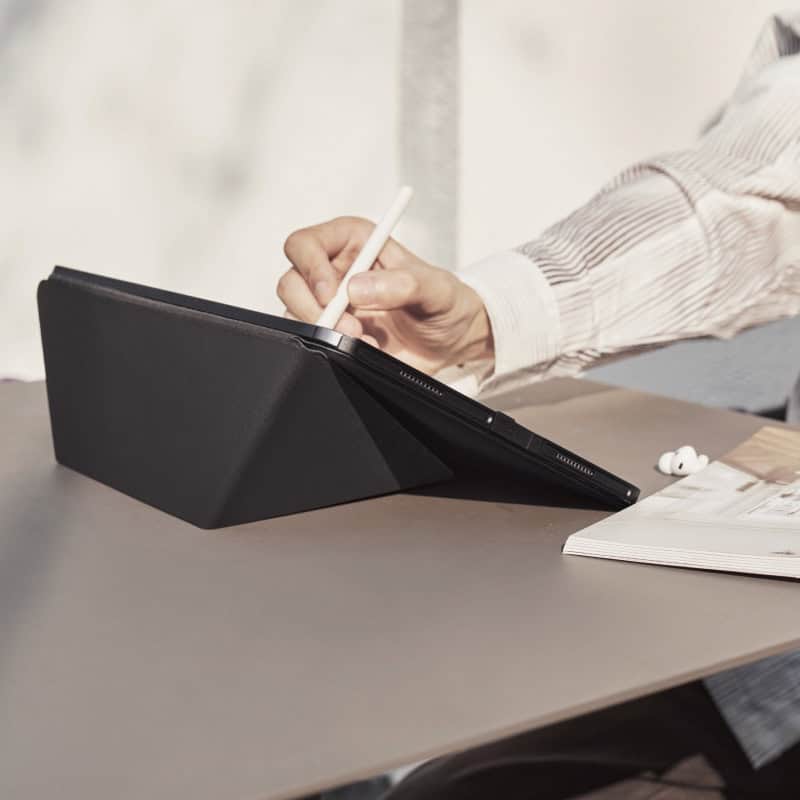
📍可多角度站立的 iPad 保護殼
在 iPad 上長時間筆記、看教材時,容易造成手腕疲勞與姿勢不良的問題,更不可能一隻手拿,一隻手寫,效率不佳,因此平板保護殼的角色就變得非常重要!
一款能提供多角度站立、穩固支撐的保護殼會大幅提升效率與舒適度。
推薦:PITAKA MagEZ Folio 2
特點:
- 支援橫向與縱向模式切換,可靈活調整。
- 提供四段站立角度,讓 iPad 在閱讀、記錄、打字等不同場景中都能獲得穩定支撐。
- 隱藏式內置筆架,專為 Apple Pencil 或手寫筆設計,方便攜帶且防遺失。
- 自動睡眠 / 喚醒功能,當打開殼蓋即刻喚醒 iPad,合上即自動進入睡眠,提升便利性與省電。
- 輕巧便攜,採用 PU 皮革材質搭配超細纖維內襯,外型與保護兼顧。
📍習慣鍵盤打字者的首選
如果你的 iPad 筆記流程是「打字為主、手寫為輔」,或你經常在簡報、會議紀錄與文件整理中需要高輸入效率,那麼能與鍵盤高度整合的保護殼就是必要條件。
推薦:PITAKA iPad Pro Case 磁吸平板殼
特點:
- 與 Apple Magic Keyboard 相容,可快速磁吸安裝與拆卸,輕鬆切換手寫與鍵盤模式。
- 採用磁吸設計,能與 iPad Pro 及其配件(如巧控鍵盤)高效連接、快速安裝與拆卸。
- 保持輕薄機身,減少對 iPad 體積增加的影響,同時兼顧保護與便攜性。
- 精選材質與防護設計,支援對應 iPad 多個年代型號(如 2021-2024 年款等)系列。


(iPad Pro Case 磁吸平板殼 / 圖片來源:PITAKA TW)
延伸閱讀:上班族穿搭新準則|衣著 × 3C 配件一致性,職場美學新風潮
2. 建立資料夾與模板:讓 iPad 筆記可搜尋、可複用
若想讓 iPad 筆記真正提升效率,第一步是建立清楚的分類結構。
以「主題/日期/內容類型」命名檔案,並使用模板讓筆記可重複使用。
多數 App均支援匯出與搜尋功能,可輕鬆查詢及翻閱過往的重點筆記。
3. 從快速記錄到深度整理:打造高效率的 iPad 筆記流程
要讓 iPad 筆記真正提升效率,關鍵在於「先快速記錄,再深度整理」。
建議在課堂或會議中啟用專注模式(避免社群軟體訊息干擾),搭配 Apple Pencil 書寫,降低分心與書寫摩擦,讓你能即時劃重點、做標註或框出關鍵內容。
課程或會議結束後的 10-15 分鐘是吸收最佳時機,你可以透過重新檢視筆記、整理標籤與補上缺漏摘要,讓資訊從短期記憶轉化為長期理解。

實際回饋:這 180 天,我覺得 iPad 筆記真的好用的關鍵細節
這半年,我最常用的是 Apple 備忘錄、及無邊記,真心推薦大家嘗試,慢慢減少紙本筆記!
我覺得最主要的缺點|寫出來的字不如寫在紙上的漂亮
iPad 的螢幕很平滑,剛開始使用 iPad 作筆記時,最困擾的是:太滑了,字變得很醜!
再者,若 iPad 平放在桌面上,低頭的角度和手腕的姿勢,會讓寫字的過程不太舒服,我想這也是為什麼需要 iPad 保護殼的緣故,若保護殼可以調整支撐角度的話,可減少手腕因施力不均而疲勞的感覺。
我覺得最主要的優點|資料管理和翻閱變得有效率
而對我來說,最重要的優點是,我只要做好「命名」+「日期」+「專案關鍵字」,就方便我快速找到要複習或複查的資料。
範例 1:烘焙課程|20260316|鮮奶吐司與玉米麵包食譜;範例 2:不動產營業員課程|20241201|土地法規實務。
以前,一本本的紙本筆記,都必須貼一大堆標籤,並在標籤上註明關鍵字,除了翻閱耗費較多的時間外,若有錄音或錄影檔、或照片,就必須另外進行檔案整理,「沒辦法一目瞭然」。
尤其像烘焙類課程、花藝課程,或任何有實際操作演練的課程,除了手寫筆記外,照片是最重要的,其次是錄影檔案,所以透過 iPad 筆記,可以將不同類型的檔案放在一頁中進行瀏覽,真的是很有效率啊!

備忘錄是學習 iPad 筆記入門的最佳工具之一 / 圖片來源:Photo by Brett Jordan on Unsplash
延伸閱讀:iPad 充電常見 10 大 QA 與改善充電過慢 5 個關鍵步驟
用對方法與工具,iPad 筆記才能真正提升你的效率
善用 App 與正確 3C 配件,你的 iPad 不只是平板,而是能真正提升產能的行動工作站!
當你掌握正確的工作流程、選對 App,再搭配順手的硬體配件,iPad 筆記不僅能取代紙筆,甚至能讓你的工作與學習效率大幅升級。
從手寫到整理、從搜尋到匯出,所有內容都能被分類、標籤化並跨裝置同步,不再受限於厚重筆記本或難以翻找的資料。
也就是說,相對於紙本,電子資料未來要轉換成資訊,進一步圖像化、表格化,或用來分析、編修成其他可被利用的參考資料,可行性與便利性是更高的!
最後,記得選擇符合自己操作習慣的配件,例如:PITAKA 多角度站立保護殼,別讓自己因為長時間使用 3C 工具而造成職業傷害。
延伸閱讀:2026 聖誕交換禮物推薦|用預算分級選物&絕不踩雷的最佳攻略
📌 iPad 使用常見 10 大問題
Q1: iPad 做筆記真的比紙本更好嗎?
iPad 筆記能搜尋、同步、雲端備份,比紙本更易管理;手寫搭配 Apple Pencil 也能維持理解深度,整體效率普遍更高。
Q2: 新手想用 iPad 做筆記,應該用哪款 App?
建議從 Apple 內邁備忘錄或 GoodNotes 入門,前者免費、後者手寫體驗最佳,兩者都適合初學者建立基礎筆記流程。
Q3: iPad 手寫筆記一定要買 Apple Pencil 嗎?
不一定,但 Apple Pencil 能大幅提升手寫、PDF 標註與圖像紀錄效率。如果你以心智圖、流程書寫或圖像化筆記為主,Apple Pencil 幾乎是必備工具。
Q4: 學生用 iPad 做筆記,最適合那些 App?
學生族群最常用 Notability(錄音同步)、GoodNotes(PDF 標註)、CollaNote(免費又功能強)。三款皆適合考試準備與整理教材。
Q5: 想做 PDF 標註與講義整理,iPad 推薦用哪款?
GoodNotes、Notability、CollaNote 都支援 PDF 匯入與註記,是讀書筆記、講義重點整理的高搜尋量工具。
Q6: 想提升工作效率,有沒有推薦搭配的 3C 配件?
建議搭配多角度站立的 PITAKA MagEZ Folio 2(手寫更穩定)或 PITAKA iPad Pro Case 磁吸殼(鍵盤使用者最佳),能大幅提升筆記舒適度與效率。
Q7:使用 iPad 筆記怎麼避免分心?
使用「專注模式」可避免社群通知干擾;並採用「快速記錄 → 課後 15 分鐘整理」流程,有助強化內容吸收。
Q8: 做專案規劃或簡報大綱,iPad 推薦用哪款 App?
流程導向建議 XMind;若偏向自由視覺化發想,無邊記 Freeform 最適合創意工作者使用。
Q9:用 iPad 筆記會不會很耗電?
書寫過程確實比紙本耗電,但降低亮度、關閉背景 App,可延長使用時間。
Q10: iPad 筆記要如何整理,才容易再次查詢和使用?
建立「主題資料夾」+「模板化筆記格式」+「標籤分類」,並定期匯出成 PDF 或同步雲端,可讓 iPad 筆記整齊易找、永不遺失。
Q11: 螢幕太滑導致寫字不好看,有解決辦法嗎?
建議貼上「類紙膜」增加阻力,或是更換「摩擦力較大的筆尖套」。此外,調整 iPad 的支撐角度(建議 30-40 度)能讓手肘有支撐點,字跡會更穩定。
Q12:用 iPad 作筆記會佔用很多儲存空間嗎?
純手寫筆記佔用的空間非常小,但若包含「大量錄音」或「高畫質圖片嵌入」,空間會增加較快。建議 App 設定自動同步至 iCloud 或 Google Drive,既能省空間又能防遺失。
參考資料:
iPad好用筆記App免費就有 原生備忘錄iPadOS 14手寫功能表現出眾
大學生必備的6大實用「iPad筆記App」推薦!GoodNotes網激推、CollaNote免費功能超夠用,讓你學習不受限!
iPhone內建新功能!【無邊記APP】隨手做筆記繪圖、腦力激盪創作,線上協作無限白板超好用